Inizia da qui
L'essenziale per accendere e configurare EhiQlock in pochi minuti. Per tutti i dettagli, vedi il Manuale completo più in basso.
Cosa c'è nella scatola
Prima di procedere, verifica che nella confezione siano presenti tutti questi elementi:
- 1× Alimentatore USB-C 20 W
- 1× Cavo USB-C
- 1× Adattatore USB-C 90°
- 1× Tassello da muro + 1× vite per il fissaggio a muro
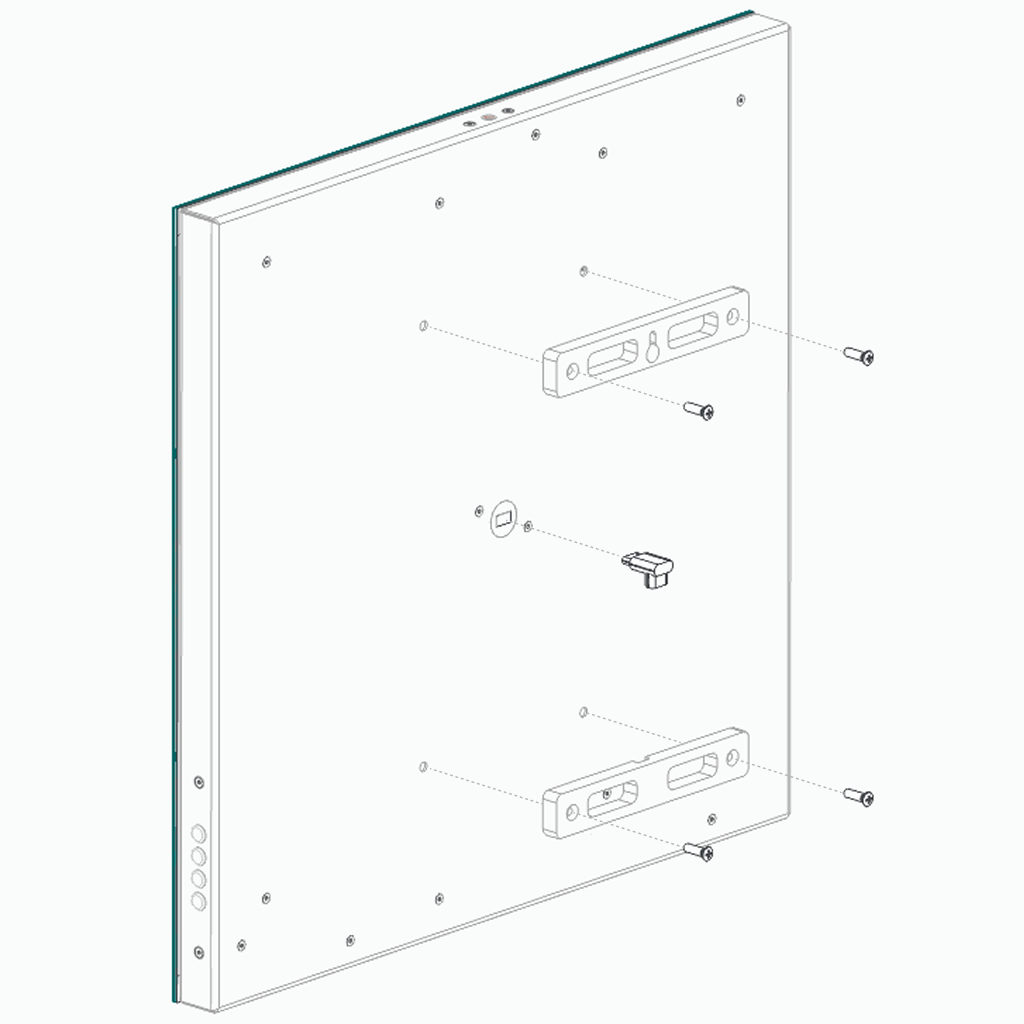
- 2× Wall mount + 4× viti per il fissaggio al case
Operazioni preliminari
Prima di appendere l'orologio al muro, esegui questi due passaggi sul retro del case:
Collega l'adattatore USB-C 90° nell'apposita porta sul retro dell'orologio. L'angolo retto permette al cavo di uscire parallelo alla parete, evitando ingombro.
Posiziona i due wall mount nelle sedi superiore e inferiore sul retro del case (presta attenzione al verso di quello superiore) e fissali con le 4 viti in dotazione (2 per ciascun mount).
Cos'è EhiQlock
EhiQlock è un orologio a LED che mostra l'ora attraverso parole illuminate su una griglia 11×11. Non ci sono lancette né cifre digitali: sono le parole stesse a comporre frasi come "SONO LE TRE E VENTICINQUE".
L'orologio si connette alla tua rete Wi-Fi e sincronizza l'ora automaticamente ogni 24 ore. Può spegnersi da solo quando non c'è nessuno nella stanza, e regolare la luminosità in base alla luce ambientale. Dopo la prima configurazione non è necessaria una connessione attiva.
Prima accensione e configurazione Wi-Fi
Al primo avvio, EhiQlock crea una propria rete Wi-Fi per permetterti di configurarlo. Segui questi passaggi:
Collega l'orologio a una presa con l'alimentatore 5V incluso. All'accensione i LED si illuminano e l'orologio entra in modalità pairing.
Usa il tuo smartphone o PC per cercare una rete Wi-Fi chiamata EhiQlock-XXXX (dove XXXX è un codice univoco del tuo dispositivo). Connettiti a questa rete.
Nella maggior parte dei casi si aprirà automaticamente una pagina di configurazione. Se dopo qualche secondo non succede nulla, vai a http://192.168.4.1 usando qualsiasi browser.
Seleziona la tua rete domestica dall'elenco, inserisci la password e clicca su Salva. L'orologio si riavvierà automaticamente.
A connessione riuscita la pagina mostra la conferma e il link diretto all'orologio (http://ehiqlock-XXXX.local): riconnetti il telefono alla tua rete di casa e aprilo. Nel frattempo l'orologio sincronizza l'ora via NTP e il display mostra l'orario in parole (es. "SONO LE TRE E DIECI").
Ora puoi gestire l'orologio dal browser: come fare è spiegato qui sotto, in Interfaccia web.
I controlli di base
Le azioni più comuni si fanno con i pulsanti fisici. Queste sono le quattro che servono ogni giorno:
| Cosa vuoi fare | Pulsante | Pressione |
|---|---|---|
| Cambia colore del display | 1 — Blu | Breve |
| Accendi / spegni il display | 1 — Blu | Lunga |
| Abbassa la luminosità | 2 — Giallo | Breve |
| Alza la luminosità | 3 — Bianco | Breve |
Accedi dal browser
Connettiti alla stessa rete Wi-Fi a cui hai connesso l'orologio e apri il browser all'indirizzo:
Sostituisci XXXX con il codice del tuo dispositivo, oppure scansiona il QR code sul retro per aprire l'interfaccia direttamente. Da qui puoi controllare colore, luminosità, presenza, fuso orario e aggiornamenti.
Le impostazioni che usi più spesso
Si regolano dall'interfaccia web (tab Parametri) e, per alcune, dai pulsanti fisici:
| Impostazione | Valori | Descrizione |
|---|---|---|
| Colore LED | 8 campioni colore | Tocca uno dei campioni colore (bianco, rosso, verde, blu, giallo, ciano, magenta, arancione) per applicarlo al display |
| Luminosità | 1 (min) - 9 (max) | Livello manuale di luminosità dei LED |
| Display ON/OFF | On/Off | Abilita o disabilita la visualizzazione dell'ora |
| Rilevamento presenza | On/Off | Il radar spegne il display dopo 10 min senza movimento. Solo Versione Plex — non disponibile sulla Versione Metal (priva di sensore radar). |
| Luminosità adattiva | On/Off | Il sensore di luce ambientale regola automaticamente la luminosità |
| Spegnimento programmato | On/Off + ora inizio/fine | Spegne il display in una fascia oraria programmata (es. 00:00–06:00) |
Approfondimenti
Tutti i dettagli, raccolti per argomento. Apri solo le sezioni che ti servono.
08 Interfaccia web e configurazione avanzata Dashboard completa, impostazioni di sistema, sincronizzazione e aggiornamenti firmware
EhiQlock include un webserver integrato accessibile da qualsiasi browser nella stessa rete Wi-Fi. Da qui puoi monitorare e configurare tutto senza toccare l'orologio.
Cosa puoi fare dall'interfaccia web
Per l'indirizzo di accesso (http://ehiqlock-XXXX.local o QR code sul retro) vedi Interfaccia web nella guida rapida.
- Vedere l'anteprima live del quadrante: una mini-griglia mostra esattamente le parole accese in questo momento
- Monitorare stato in tempo reale (ora, temperatura, luce ambientale, presenza)
- Cambiare colore e luminosità dei LED
- Abilitare o disabilitare rilevamento presenza e luminosità adattiva
- Visualizzare statistiche: ultimo sync NTP, uptime, memoria libera
- Configurare lo spegnimento programmato, fuso orario e altre modalità avanzate
- Controllare e installare aggiornamenti firmware OTA
- Collegare l'orologio a una nuova rete Wi-Fi (Ripristino Wi-Fi)
Struttura dell'interfaccia
L'interfaccia è organizzata in tre tab, visibili solo quando il dispositivo è connesso alla rete Wi-Fi:
| Tab | Contenuto |
|---|---|
| WiFi | Rete connessa, indirizzo IP, forza del segnale. |
| Parametri | Anteprima live del quadrante e tutte le impostazioni del dispositivo: luminosità, colore, display, rilevamento presenza, luminosità adattiva, fuso orario, spegnimento programmato. |
| Sistema | Stato in tempo reale (LED, radar, orologio, sensori), informazioni di sistema (MAC, firmware, heap), aggiornamento firmware OTA, diagnostica, riavvio, Ripristino Wi-Fi e factory reset. |
Configurazione avanzata
Le impostazioni di uso quotidiano (colore, luminosità, display, presenza, luminosità adattiva, spegnimento programmato) sono in Impostazioni principali nella guida rapida. Qui trovi le opzioni di sistema:
Impostazioni di sistema
| Impostazione | Valori | Descrizione |
|---|---|---|
| Fuso orario | 5 opzioni | Imposta il fuso orario del dispositivo — elenco completo in Fuso orario qui sotto |
| Canale OTA | Stable / Beta | Canale di aggiornamento firmware: Stable per versioni consolidate, Beta per le ultime novità |
Sincronizzazione oraria
L'orologio si sincronizza automaticamente ogni 24 ore con dei server online. L'ora viene memorizzata nel modulo RTC interno e persiste anche in caso di riavvio o mancanza di connessione.
Fuso orario
Il fuso orario è configurabile direttamente dall'interfaccia web nel tab Parametri, senza bisogno di modificare il firmware. Il dispositivo applica la modifica immediatamente e forza una risincronizzazione. Le opzioni disponibili sono:
- Roma/Berlino/Madrid — CET/CEST (default)
- Londra/Reykjavik — GMT/BST
- Atene/Bucarest — EET/EEST
- New York — EST/EDT
- UTC — nessun DST
Aggiornamenti firmware
Il dispositivo supporta aggiornamenti Over-The-Air (OTA) accessibili dal tab Sistema dell'interfaccia web. Sono disponibili tre modalità:
| Modalità | Come funziona |
|---|---|
| Controlla aggiornamenti | Verifica manualmente la disponibilità di una nuova versione sul canale selezionato (Stable o Beta). Se una nuova versione è disponibile, chiede conferma prima di installare. |
| Aggiornamenti automatici | Quando abilitato, il dispositivo controlla ogni 24 ore la presenza di nuove versioni e le installa automaticamente. |
| Upload manuale .bin | Permette di caricare direttamente un file firmware .bin non ancora rilasciato. Richiede la password OTA del dispositivo: è una funzione riservata per assistenza remota in caso di malfunzionamento. |
Cambiare rete Wi-Fi — Ripristino Wi-Fi
Se cambi router, trasferisci l'orologio o lo regali, usa Ripristino Wi-Fi nel tab Sistema: l'orologio dimentica la rete attuale ma conserva tutte le impostazioni (colore, luminosità, spegnimento programmato…). Dopo la conferma:
- Attendi che compaia la rete
EhiQlock-XXXX(fino a un minuto) - Connettiti a quella rete da telefono o PC
- Segui il portale di configurazione, come nella prima configurazione
Nel frattempo l'orologio continua a mostrare l'ora: la connessione serve solo per la sincronizzazione e l'interfaccia web.
Diagnostica
In fondo al tab Sistema, la sezione a scomparsa Diagnostica raccoglie gli strumenti di verifica: test dei LED, livello di log e accesso al log del dispositivo. Nell'uso quotidiano non serve, ma in caso di richiesta di supporto potrebbe esserti chiesto di aprirla per leggere qualche informazione.
09 Funzioni dei pulsanti Tutte le pressioni dei 4 pulsanti, reset di fabbrica e note
EhiQlock ha 4 pulsanti fisici, ciascuno con un colore identificativo. Ogni pulsante supporta tre tipi di pressione:
| Tipo | Come si fa |
|---|---|
| Breve | Premi e rilascia rapidamente |
| Lunga | Tieni premuto finché non si attiva (~1 secondo) |
| Prolungata | Tieni premuto per circa 10 secondi. |
I segnali luminosi dei pulsanti
I 4 punti sotto il quadrante (quelli che contano i minuti tra una parola e l'altra) sono anche la "voce" dell'orologio: quando premi un pulsante, ti rispondono con un piccolo segnale luminoso. I segnali sono sempre gli stessi, qualunque pulsante tu prema:
| Cosa vedi | Cosa significa |
|---|---|
| Un respiro: i 4 punti si accendono e si spengono dolcemente, una volta sola | Comando ricevuto |
| Si riempiono uno dopo l'altro | Funzione attivata |
| Si svuotano uno dopo l'altro | Funzione disattivata |
| Pulsano in continuazione | Pressione prolungata in corso: l'orologio aspetta che tu confermi (continuando a premere) o annulli (rilasciando) |
| Piena luce fissa | Azione confermata e partita |
I segnali usano il colore corrente del display (se cambi colore, l'orologio risponde già nel colore nuovo). Il rosso è riservato a una sola cosa: il reset di fabbrica, l'unica azione irreversibile. Se vedi rosso, stai per perdere qualcosa.
Il reset di fabbrica (pulsante 1, pressione prolungata) è irreversibile. Cancella tutte le configurazioni salvate, incluse le credenziali Wi-Fi. L'orologio si riavvierà in modalità pairing.
10 Risoluzione problemi Wi-Fi, ora, luminosità, presenza e factory reset
- Verifica che la password Wi-Fi sia corretta
- Assicurati che il router usi la banda 2.4 GHz (il 5 GHz non è supportato)
- Avvicina l'orologio al router durante la configurazione
- Esegui un factory reset (pulsante 1, pressione prolungata) e ripeti la procedura
Se invece l'orologio era già configurato e la rete è momentaneamente assente (router spento, trasloco), non serve fare nulla: l'orologio continua a mostrare l'ora grazie all'orologio interno e si riconnette da solo appena la rete torna disponibile.
Usa Ripristino Wi-Fi nel tab Sistema dell'interfaccia web: dimentica la rete attuale mantenendo tutte le impostazioni, e l'orologio torna in modalità pairing. La procedura completa è in Cambiare rete Wi-Fi. Se la vecchia rete non esiste più e l'interfaccia web non è raggiungibile, esegui un factory reset (pulsante 1, pressione prolungata).
- Forza una sincronizzazione: pressione prolungata sul pulsante 4 (Verde)
- Verifica che l'orologio sia connesso a Internet dall'interfaccia web
- Controlla la data dell'ultimo sync NTP nell'interfaccia web
- Regola manualmente con i pulsanti 2 (Giallo, diminuisce) e 3 (Bianco, aumenta)
- Attiva la luminosità adattiva: pressione lunga pulsante 3 (Bianco)
- Se l'adattiva non funziona bene: il sensore potrebbe essere coperto o sporco
- Verifica che il rilevamento presenza sia abilitato: pressione lunga pulsante 2 (Giallo)
- Controlla lo stato del radar nell'interfaccia web
- Il timeout è di 10 minuti: dopo 10 min senza movimento, il display si spegne
- Il sensore deve aver rilevato almeno una presenza dall'ultimo avvio per attivarsi
- Verifica che il display non sia spento manualmente: pressione lunga pulsante 1 (Blu)
- Se il rilevamento presenza è attivo e non c'è movimento, il display è spento intenzionalmente
- Controlla alimentazione e collegamento USB
Factory Reset — procedura di recovery
Questa è la procedura di recovery ufficiale: funziona sempre, anche quando l'interfaccia web non è raggiungibile, e riporta l'orologio allo stato di fabbrica usando solo il pulsante 1. Ogni fase ha un segnale luminoso preciso sui 4 punti sotto il quadrante, e fino all'ultimo istante puoi tirarti indietro senza conseguenze.
Il reset cancella tutte le configurazioni: Wi-Fi, colore, luminosità, e ogni altra impostazione. L'orologio torna come nuovo.
Tieni premuto il pulsante 1 (Blu) senza rilasciare. Dopo ~1 secondo il display si spegne o si accende: è normale, continua a tenere premuto
A circa 5 secondi i 4 punti iniziano a pulsare in rosso e il display torna esattamente com'era prima: sei in fase di conferma, ma non è ancora successo nulla
Ora decidi tu. Per annullare: rilascia il pulsante adesso (tra i 5 e i 10 secondi) — la pulsazione si ferma e l'orologio resta com'era, nessun effetto. Per confermare: continua a tenere premuto fino a ~10 secondi — i 4 punti passano a piena luce rossa, il reset parte e l'orologio si riavvia come nuovo
Dopo il riavvio l'orologio è in modalità pairing — riappare la rete EhiQlock-XXXX
Ripeti la procedura di configurazione Wi-Fi dalla sezione "Setup Wi-Fi"
11 Specifiche tecniche Hardware, connettività, alimentazione e supporto
Supporto
Per segnalazioni di bug, richieste di funzionalità o supporto: